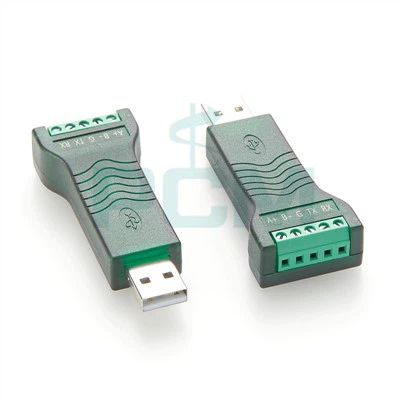
Ehilà! Sono un fornitore di adattatori seriali e oggi ti spiegherò come configurare un adattatore seriale. Che tu sia un principiante della tecnologia o un professionista esperto, questa guida ti aiuterà a far funzionare il tuo adattatore seriale senza problemi.
Comprendere gli adattatori seriali
Per prima cosa, parliamo un po' di cosa sono gli adattatori seriali. Gli adattatori seriali sono dispositivi che consentono di connettere dispositivi che utilizzano protocolli di comunicazione seriale ad altri sistemi, spesso tramite una porta USB. Sono molto utili per collegare dispositivi seriali più vecchi, come alcune apparecchiature industriali o computer legacy, a computer moderni che potrebbero non avere porte seriali integrate.
Esistono diversi tipi di adattatori seriali. Ad esempio, ilCavo da USB a DB9 RS232è una scelta popolare. Converte una connessione USB sul computer in una connessione seriale DB9 RS232, comunemente utilizzata in molti dispositivi seriali. Un'altra opzione è laADP - RJ458P - DB9M Compatibile con MOXA, progettato per funzionare bene con le apparecchiature MOXA e fornisce una connessione seriale affidabile. E se hai bisogno di maggiore flessibilità, ilConvertitore seriale USB 2 in 1 Convertitore TTL da USB a RS232 RS485 RS422può gestire più protocolli di comunicazione seriale.
Prerequisiti
Prima di iniziare a configurare l'adattatore seriale, ci sono alcune cose di cui avrai bisogno:
- L'adattatore seriale: Ovviamente è necessario l'adattatore vero e proprio. Assicurati che sia in buone condizioni e compatibile con i tuoi dispositivi.
- Un computer: utilizzerai il computer per configurare l'adattatore. Dovrebbe avere una porta USB se stai utilizzando un adattatore seriale basato su USB.
- Software driver: La maggior parte degli adattatori seriali richiede il software del driver per funzionare correttamente. Di solito è possibile trovare il driver sul sito Web del produttore. Scaricalo e installalo prima di collegare l'adattatore al computer.
- Software di comunicazione seriale: Sono disponibili molti programmi software che consentono di comunicare con dispositivi seriali. Alcuni popolari includono PuTTY (per Windows, Linux e macOS) e CoolTerm (per macOS).
Configurazione passo dopo passo
Passaggio 1: installare il driver
Dopo aver scaricato il software del driver dal sito Web del produttore, esegui il file di installazione. Seguire le istruzioni visualizzate sullo schermo. Di solito è semplice come fare clic su "Avanti" alcune volte fino al completamento dell'installazione. Dopo l'installazione, potrebbe essere necessario riavviare il computer.
Passaggio 2: collegare l'adattatore seriale
Dopo il riavvio del computer, collega l'adattatore seriale alla porta USB del computer. Il computer dovrebbe rilevare il nuovo hardware e installare automaticamente i driver necessari, se sono già installati. Potresti visualizzare una notifica sullo schermo che indica che è stato rilevato un nuovo dispositivo.
Passaggio 3: controlla Gestione dispositivi (Windows) o Informazioni di sistema (macOS)
- Finestre: apre Gestione dispositivi. Puoi farlo facendo clic con il tasto destro del mouse sul pulsante Start e selezionando "Gestione dispositivi". Cerca la sezione "Porte (COM e LPT)". Se l'adattatore seriale è installato correttamente, dovresti vedere una nuova porta COM elencata. Annota il numero della porta COM, poiché ti servirà in seguito.
- macOS: fare clic sul menu Apple e selezionare "Informazioni su questo Mac". Quindi fare clic su "Rapporto di sistema". Nella sezione "Hardware" fare clic su "USB". Cerca il tuo adattatore seriale nell'elenco. I dettagli mostreranno informazioni sull'adattatore, ma non vedrai un numero di porta COM come in Windows. Utilizzerai invece un percorso del dispositivo come
/dev/cu.usbserial - xxxxnel software di comunicazione seriale.
Passaggio 4: configurare il software di comunicazione seriale
Ora apri il tuo software di comunicazione seriale. Usiamo PuTTY come esempio:
- Apri PuTTY.
- Nella categoria "Sessione", seleziona "Seriale".
- Nel campo "Linea seriale", inserisci il numero della porta COM (se utilizzi Windows) o il percorso del dispositivo (se utilizzi macOS).
- Impostare la "Velocità (baud)" sul valore appropriato. Le velocità di trasmissione più comuni sono 9600, 115200, ecc. Dovrai abbinare questo valore alle impostazioni del tuo dispositivo seriale.
- Imposta altri parametri come "Bit di dati", "Bit di stop" e "Parità" in base ai requisiti del tuo dispositivo seriale. Queste impostazioni determinano la modalità di trasmissione e ricezione dei dati tramite la connessione seriale.
- Fare clic su "Apri" per stabilire una connessione con il dispositivo seriale.
Passaggio 5: testare la connessione
Dopo aver configurato il software di comunicazione seriale e stabilito una connessione, è il momento di testarlo. Invia alcuni comandi di prova al tuo dispositivo seriale e vedi se ricevi una risposta. Se non ricevi risposta, ricontrolla le tue impostazioni, assicurati che il dispositivo sia acceso e che tutte le connessioni siano sicure.
Risoluzione dei problemi
A volte le cose non vanno così bene come vorremmo. Ecco alcuni problemi comuni e come risolverli:
- Problemi di driver: Se il tuo computer non rileva l'adattatore seriale o ricevi un messaggio di errore relativo al driver, prova a disinstallare e reinstallare il driver. Assicurati di utilizzare il driver corretto per l'adattatore e il sistema operativo.
- Conflitto porta COM: se disponi di più dispositivi seriali o altro hardware che utilizza porte COM, potrebbe esserci un conflitto. È possibile modificare il numero della porta COM in Gestione dispositivi (Windows) per risolvere questo problema.
- Errori di comunicazione: Se ricevi dati confusi o nessun dato, controlla la velocità di trasmissione, i bit di dati, i bit di stop e le impostazioni di parità. Devono corrispondere tra l'adattatore seriale e il dispositivo seriale.
Conclusione
All'inizio la configurazione di un adattatore seriale può sembrare un po' scoraggiante, ma con i passaggi giusti e un po' di pazienza potrai farlo funzionare in pochissimo tempo. Sia che tu stia utilizzando ilCavo da USB a DB9 RS232, ILADP - RJ458P - DB9M Compatibile con MOXA, o ilConvertitore seriale USB 2 in 1 Convertitore TTL da USB a RS232 RS485 RS422, seguire questi passaggi ti aiuterà a stabilire una connessione seriale affidabile.
Se stai cercando un adattatore seriale o hai bisogno di maggiori informazioni sui nostri prodotti, non esitare a contattarci. Siamo qui per aiutarti a trovare la soluzione giusta per le tue esigenze di comunicazione seriale. Contattaci per una consulenza gratuita e iniziamo un ottimo rapporto commerciale!


Riferimenti
- Documentazione del produttore per gli adattatori seriali
- Sito ufficiale di PuTTY
- Sito ufficiale di CoolTerm