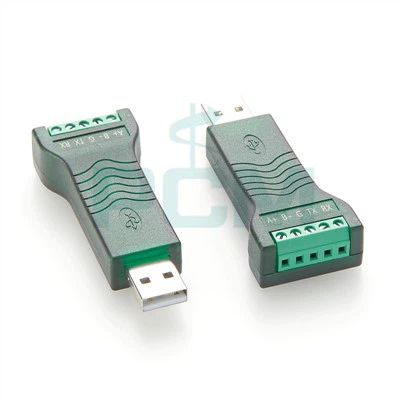
In qualità di fornitore esperto di adattatori seriali, ho assistito in prima persona alle sfide che gli utenti spesso affrontano quando si tratta di installare i driver necessari per questi dispositivi. In questo post del blog ti guiderò attraverso il processo di installazione di un driver dell'adattatore seriale, assicurandoti che tu possa far funzionare l'adattatore senza problemi.
Comprendere gli adattatori seriali
Prima di immergerci nel processo di installazione, prendiamoci un momento per capire cosa sono gli adattatori seriali e perché sono importanti. Gli adattatori seriali sono dispositivi che consentono di collegare dispositivi seriali, come modem, lettori di codici a barre e apparecchiature industriali, a un computer tramite una porta USB. Convertono i dati seriali dal dispositivo in un formato comprensibile dal computer, consentendo una comunicazione continua tra i due.


La nostra azienda offre una vasta gamma di adattatori seriali per soddisfare le diverse esigenze dei nostri clienti. Alcuni dei nostri prodotti popolari includono ilAdattatore da USB a seriale RS - 232 DB9 FTDI, ILConvertitore adattatore da USB 2.0 a RS232, e ilConvertitore TTL da USB a RS485. Ciascuno di questi adattatori è progettato per fornire una comunicazione seriale affidabile ed efficiente, rendendoli ideali per varie applicazioni.
Prerequisiti per l'installazione del driver
Prima di iniziare a installare il driver dell'adattatore seriale, è necessario eseguire alcune operazioni per garantire un'installazione corretta:
- Controlla la compatibilità: Assicurati che l'adattatore seriale sia compatibile con il tuo sistema operativo. La maggior parte degli adattatori seriali moderni supporta Windows, macOS e Linux, ma è sempre una buona idea ricontrollare le specifiche del prodotto.
- Raccogli le informazioni necessarie: individuare i file di installazione del driver. Questi file si trovano solitamente sul sito web del produttore. Avrai bisogno di conoscere il numero di modello del tuo adattatore seriale per scaricare il driver corretto.
- Effettua il backup dei tuoi dati: Sebbene l'installazione dei driver sia generalmente un processo sicuro, è sempre buona pratica eseguire il backup dei dati importanti nel caso qualcosa vada storto.
Guida passo passo all'installazione del driver dell'adattatore seriale
Finestre
- Collegare l'adattatore seriale: collega l'adattatore seriale a una porta USB disponibile sul computer. Windows rileverà automaticamente il nuovo dispositivo e potrebbe tentare di installare il driver.
- Scarica il driver: Se Windows non riesce a trovare il driver appropriato, visitare il sito Web del produttore e scaricare il driver per il modello di adattatore seriale specifico. Assicurati di scaricare il driver compatibile con la tua versione di Windows (ad esempio, Windows 10, Windows 11).
- Individua il file scaricato: Una volta completato il download, individuare il file del driver scaricato. Di solito è in un formato compresso, come un file.zip.
- Estrai i file: fare clic con il tasto destro sul file compresso e selezionare "Estrai tutto". Segui le istruzioni visualizzate sullo schermo per estrarre i file in una posizione sul tuo computer.
- Installa il driver: Passare alla cartella estratta e fare doppio clic sul file di installazione (di solito chiamato qualcosa come "setup.exe"). Seguire le istruzioni della procedura guidata di installazione, che potrebbero includere l'accettazione del contratto di licenza e la scelta del percorso di installazione.
- Verificare l'installazione: Al termine dell'installazione, aprire "Gestione dispositivi" facendo clic con il pulsante destro del mouse sul pulsante Start e selezionando "Gestione dispositivi". Espandi la sezione "Porte (COM e LPT)". Dovresti vedere il tuo adattatore seriale elencato, a indicare che il driver è stato installato correttamente.
macOS
- Collegare l'adattatore seriale: collega l'adattatore seriale a una porta USB del Mac.
- Scarica il driver: visita il sito Web del produttore e scarica il driver compatibile con macOS per il tuo adattatore seriale.
- Apri il file scaricato: fare doppio clic sul file scaricato per aprirlo. Potrebbe trattarsi di un file immagine disco con estensione a.dmg.
- Installa il driver: seguire le istruzioni visualizzate sullo schermo nella finestra di installazione. Potrebbe essere necessario inserire la password dell'amministratore per completare l'installazione.
- Verificare l'installazione: apri "Informazioni di sistema" facendo clic sul menu Apple e selezionando "Informazioni su questo Mac", quindi facendo clic su "Resoconto di sistema". In "Hardware", seleziona "USB". Dovresti vedere il tuo adattatore seriale elencato se il driver è stato installato correttamente.
Linux
- Collegare l'adattatore seriale: collega l'adattatore seriale a una porta USB sul tuo computer Linux.
- Verifica la compatibilità: La maggior parte delle distribuzioni Linux moderne hanno il supporto integrato per molti adattatori seriali. Tuttavia, per alcuni modelli potrebbe essere necessario installare driver aggiuntivi.
- Aggiorna l'elenco dei pacchetti: aprire un terminale ed eseguire il comando seguente per aggiornare l'elenco dei pacchetti:
aggiornamento sudo apt- Installa il driver (se necessario): se l'adattatore seriale richiede driver aggiuntivi, potrebbe essere necessario scaricarli dal sito Web del produttore. Estrai i file e segui le istruzioni di installazione fornite, che potrebbero comportare l'esecuzione di comandi nel terminale.
- Verificare l'installazione: puoi usare comandi come
dmesgper verificare se il sistema ha riconosciuto l'adattatore seriale. Cerca i messaggi relativi al dispositivo USB e al rilevamento della porta seriale.
Risoluzione dei problemi comuni di installazione dei driver
Anche con i piani migliori, potresti riscontrare alcuni problemi durante il processo di installazione del driver. Ecco alcuni problemi comuni e le relative soluzioni:
- Driver non trovato: se Windows o macOS non riescono a trovare il driver automaticamente, assicurati di aver scaricato il driver corretto dal sito Web del produttore. Controlla il numero di modello del tuo adattatore seriale e la compatibilità con il tuo sistema operativo.
- Errori di installazione: se riscontri errori durante il processo di installazione, prova a eseguire il file di installazione come amministratore (su Windows) o a inserire la password dell'amministratore (su macOS). Puoi anche provare a riavviare il computer e tentare nuovamente l'installazione.
- Dispositivo non riconosciuto: Se l'adattatore seriale non viene riconosciuto dopo l'installazione del driver, controllare la connessione USB. Prova a collegare l'adattatore a una porta USB diversa o a utilizzare un cavo USB diverso.
Conclusione
All'inizio l'installazione di un driver dell'adattatore seriale può sembrare scoraggiante, ma seguendo i passaggi descritti in questo post del blog, puoi garantire un'installazione fluida e di successo. La nostra azienda si impegna a fornire adattatori seriali di alta qualità e un eccellente supporto clienti. Se hai domande o hai bisogno di ulteriore assistenza con l'installazione dei driver o qualsiasi altro aspetto dei nostri prodotti, ti invitiamo a contattarci per una trattativa di acquisto. Non vediamo l'ora di aiutarti a soddisfare le tue esigenze di comunicazione seriale.
Riferimenti
- Documentazione del produttore per gli adattatori seriali
- Documentazione del sistema operativo per le procedure di installazione dei driver